截图翻译怎么操作?快捷键是什么?
HappyWorld用户若需翻译聊天软件中的截图内容,可以先用手机系统的截图快捷键完成截图操作,iPhone用户同时按下侧边按钮和音量+键,Android用户按下电源键和音量减键即可快速截取屏幕。截图完成后在相册中打开该图片,iPhone用户轻点图片右下角的实况文本图标即可选中并复制文字,Android用户点击Google Lens或相册文字识别按钮同样可以提取文字内容。复制文字后打开HappyWorld应用,将文字粘贴到翻译输入框中并选择目标语言,系统会自动调用多引擎组合进行翻译,整个过程无需安装任何第三方截图翻译工具,完全依赖手机原生功能和HappyWorld自身的翻译能力即可完成。
HappyWorld截图翻译的功能与定位解析
截图翻译的核心逻辑
截图翻译是一种通过截取屏幕区域并自动识别图中文字来完成翻译的技术方案,其基础流程通常包含截图、OCR识别和翻译三个环节。当前主流截图翻译工具的实现路径各有不同,部分专注于截图后自动触发翻译流程,部分则需要用户在截图后手动选择翻译功能。HappyWorld翻译软件本身专注于聊天实时翻译场景,其截图翻译能力主要通过手机系统原生功能和第三方OCR工具的配合来实现。
HappyWorld是否内置截图翻译功能
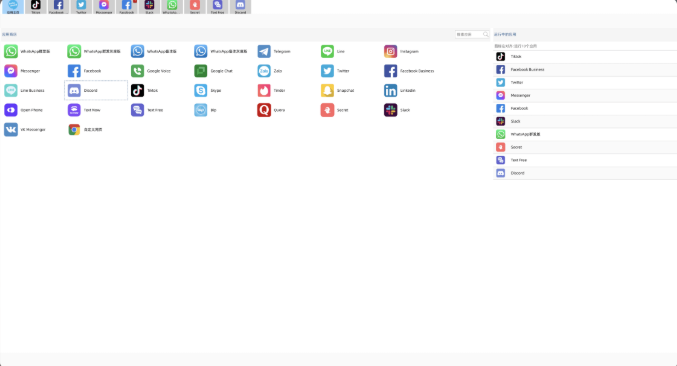
根据现有公开信息,HappyWorld翻译软件的核心定位是集成WhatsApp、LINE、Zalo、Telegram等聊天软件的实时翻译,并未明确提供独立的截图翻译功能。用户在使用HappyWorld的过程中若遇到需要翻译的截图内容,通常需要借助手机系统自带的截图和文字提取功能,或者第三方OCR工具提取文字后再通过HappyWorld完成翻译。这种“截图+提取+翻译”的组合模式是目前使用HappyWorld处理截图翻译的主要方式。
截图翻译在跨境电商场景中的典型应用
在跨境电商和出海业务的日常沟通中,截图翻译需求非常普遍。用户可能在WhatsApp中收到客户发来的产品截图、订单详情截图,或在社交媒体上看到需要快速理解的营销素材截图。HappyWorld用户可以先对需要翻译的内容进行截图,提取其中的文字,再借助HappyWorld的多引擎翻译能力获得精准译文,全程不依赖复杂的第三方专业截图翻译软件,仅用手机原生工具即可完成。
手机系统自带截图翻译的操作方式
iPhone用户的截图翻译操作路径
iPhone用户处理截图翻译时,可以先对需要翻译的内容进行截图(同时按下侧边按钮和音量+键),截图完成后点击左下角出现的缩略图进入标记界面,然后点击右下角的实况文本图标,图片中的文字会被高亮识别,用户可直接选中需要翻译的文字并点击“翻译”选项,系统会调用iOS内置翻译功能快速给出译文。若想使用HappyWorld完成翻译,则选中并复制文字后切换到HappyWorld粘贴翻译即可。
Android用户的截图翻译操作路径
Android手机用户同样可以通过系统自带功能完成截图翻译。大多数Android设备支持截图操作(通常为电源键+音量减键),截图后系统相册或截图预览界面会提供文字识别选项。部分Android品牌如三星、华为、小米等已内置了类似iPhone实况文本的功能,用户可直接在截图预览界面选中并提取文字。提取文字后,用户复制内容并切换到HappyWorld应用,在翻译输入框中粘贴即可获得多语言译文。
手机自带截图翻译与HappyWorld的衔接要点
无论使用iPhone还是Android手机,截图翻译后提取文字并复制粘贴到HappyWorld这一环节,是让截图内容得到高质量翻译的关键步骤。HappyWorld整合了Google、有道、DeepL等多翻译引擎,用户粘贴文字后可在设置中切换不同引擎进行对比,选择最贴合语境的译文。对于产品图片中的专业术语或行业特定词汇,建议在HappyWorld中提前设置好术语库,系统会自动匹配标准译法。
第三方截图翻译工具与HappyWorld的配合使用
专业截图翻译工具的功能特点
市面上存在一些专业的截图翻译工具,如部分支持截图后自动触发OCR识别并翻译的应用,它们通常提供截图区域自由选择、翻译引擎切换、译文一键复制等功能。这些工具可以单独使用,也可以作为HappyWorld的前置辅助工具:先使用专业截图翻译工具从图片中提取出文字,再将文字内容粘贴到HappyWorld中,利用其多引擎翻译和术语库管理能力获得更专业的翻译结果。
开源截图翻译方案的可定制性
对于有技术能力的团队,也可以考虑使用开源OCR工具搭配翻译API来构建定制化截图翻译流程。部分开源方案允许用户设定自定义快捷键触发截图和翻译流程,翻译引擎也可灵活切换。不过,此类方案通常需要一定的技术配置能力。对于大多数跨境电商卖家而言,使用HappyWorld配合手机自带的截图文字提取功能,已经能够满足日常截图翻译的需求。
截图翻译工具与HappyWorld的协同工作流
在实际工作中,用户可以先使用截图工具截取需要翻译的内容(无论是系统原生截图还是第三方截图工具均可),完成截图后利用工具的OCR功能提取文字,复制文字内容并打开HappyWorld应用。在HappyWorld中粘贴文字并选择翻译目标语言,系统即刻调用多引擎组合完成翻译。如果需要反复翻译相似类型的截图内容,建议将常见术语和话术保存到HappyWorld的常用语话术库中,大幅提升工作效率。
截图翻译的快捷键设置与效率提升
系统截图快捷键的通用设置
不同手机系统和品牌的截图快捷键有所差异。iPhone用户使用侧边按钮+音量+键组合截图,部分机型支持轻点背面两下或三下触发截图;Android系统的截图快捷键通常为电源键+音量减键,部分手机支持三指下滑截图、指关节敲击截图等手势。熟悉并掌握这些系统级截图快捷键,是快速启动截图翻译流程的第一步。用户应将系统截图快捷键内化为日常操作习惯,以便在任何需要翻译的场景中快速截取并提取文字。
第三方截图工具的快捷键自定义
部分第三方截图工具支持用户自定义快捷键,允许用户根据自身操作习惯设定专属的截图和翻译触发方式。例如某些截图翻译应用允许用户设定组合键或手势动作来一键完成“截图→OCR识别→翻译”的完整流程。虽然HappyWorld本身不提供截图快捷键,但用户可以选择支持快捷键自定义的OCR工具与之配合,构建个性化的高效截图翻译工作流。
从截图到HappyWorld翻译的完整效率链路
为了最大化截图翻译的效率,用户可以建立一套标准化的操作流程:将系统截图快捷键熟记于心,截图后立即利用手机相册的实况文本或Google Lens提取文字并复制,然后快速切换到HappyWorld(可将应用设置界面开启多任务切换),在翻译输入框中粘贴文字并获取译文。熟练操作后,从截图到获取HappyWorld翻译结果可以在30秒内完成,完全不依赖复杂的第三方截图翻译专用工具。
常见问题一:HappyWorld有自带的截图翻译快捷键吗?
根据公开信息,HappyWorld翻译软件目前并未提供独立的截图翻译功能或截图快捷键。它的核心定位是聊天实时翻译,集成在WhatsApp、LINE等聊天软件中实现收发消息的自动翻译。用户若需要进行截图翻译,建议使用手机系统自带的截图和文字提取功能,再将提取的文字粘贴到HappyWorld中完成翻译。
常见问题二:用iPhone怎么快速完成截图翻译并配合HappyWorld?
iPhone用户可以先同时按下侧边按钮和音量+键完成截图,点击截图缩略图进入标记界面,点击右下角实况文本图标选中需要翻译的文字并复制,然后切换到HappyWorld应用,将复制的内容粘贴到翻译输入框中,选择目标语言后即可获得精准译文。全程无需第三方截图翻译工具,苹果原生功能与HappyWorld无缝衔接即可。
常见问题三:Android手机截图后怎么提取文字给HappyWorld翻译?
Android手机截图后,用户可在相册中打开截图,点击底部或右上角的Google Lens图标或文字识别按钮,系统会自动扫描并高亮图片中的所有文字。用手指滑动选中需要翻译的文字并复制,切换到HappyWorld应用粘贴即可获得翻译结果。部分Android品牌(如三星、华为、小米)系统相册已内置类似功能,操作路径基本类似。
常见问题四:有没有能一键截图翻译并直接导入HappyWorld的工具?
目前市面上没有公开信息显示有专门的截图翻译工具与HappyWorld支持数据互通或一键导入功能。用户如需将截图内容翻译到HappyWorld中,建议使用“系统截图+文字提取+HappyWorld粘贴翻译”的三步组合方案。这套流程依赖手机原生功能和HappyWorld本身的翻译能力,能够满足绝大多数截图翻译场景的需求。